Comment créer un sommaire Word automatique (+ ma technique secrète)
Auto-édition · Quentin Haguet ·
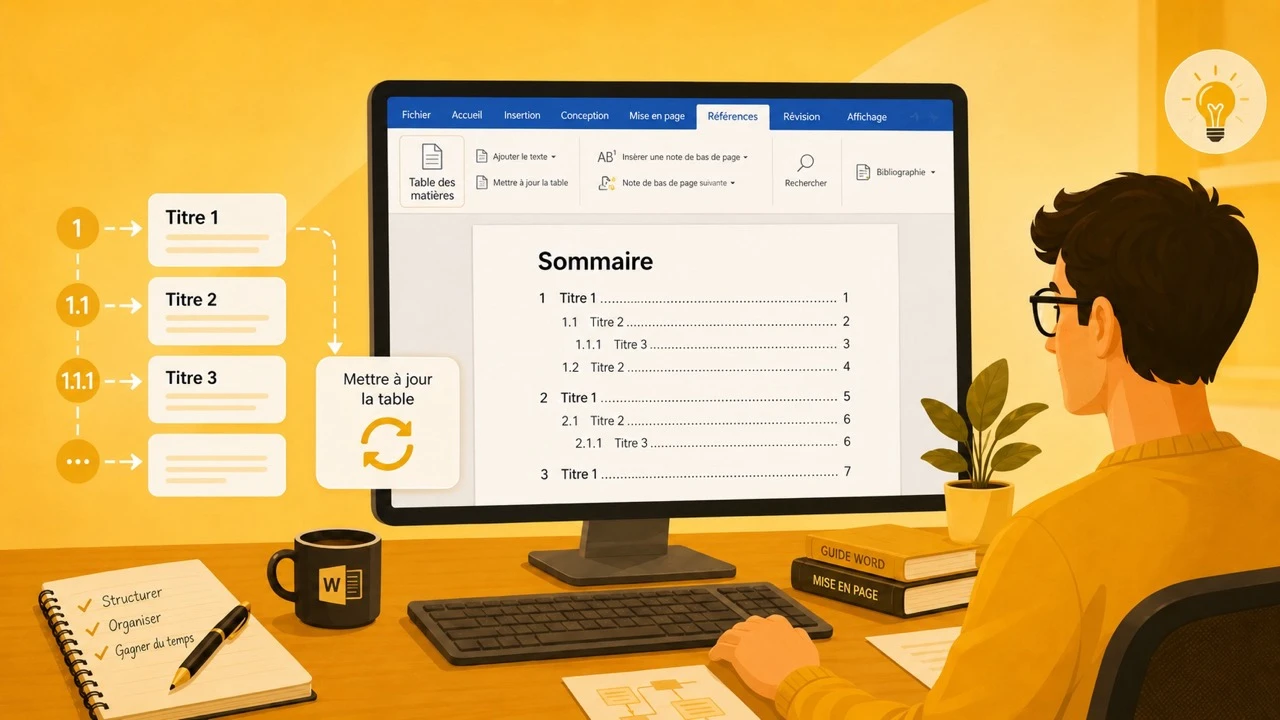
Créer un sommaire avec Word peut vite devenir pénible quand ton document commence à s’allonger : titres à organiser, numéros de page à vérifier, mise à jour après chaque modification…
Heureusement, il existe des moyens beaucoup plus simples de le faire automatiquement.
Dans ce guide, je vais d’abord te montrer la méthode la plus rapide que j'utilise pour créer un sommaire de livre automatique en quelques secondes.
Pourquoi je tiens tant à te la présenter ? Car elle te fera gagner du temps, du professionnalisme, et quelques mots d'exaspération peu académiques lâchés malgré toi.
Puis, si tu préfères tout faire manuellement, je t'explique étape par étape comment créer un sommaire automatique dans Word, en utilisant les styles de titres et sa fonction de table des matières.
La méthode la plus rapide et la plus simple pour créer un sommaire de livre (sans Word)
Si tu écris un livre, Word peut parfaitement faire le travail. Le problème, c’est qu’il n’a pas été conçu spécifiquement pour les auteurs : dès que tu dois gérer des dizaines de chapitres, harmoniser la mise en page, préparer un ebook et exporter un fichier propre, les manipulations commencent vite à s’accumuler.
C’est précisément pour éviter ça qu’existe AuthorRocket : un logiciel pensé spécifiquement pour écrire, structurer, mettre en page et publier un livre depuis une seule interface.
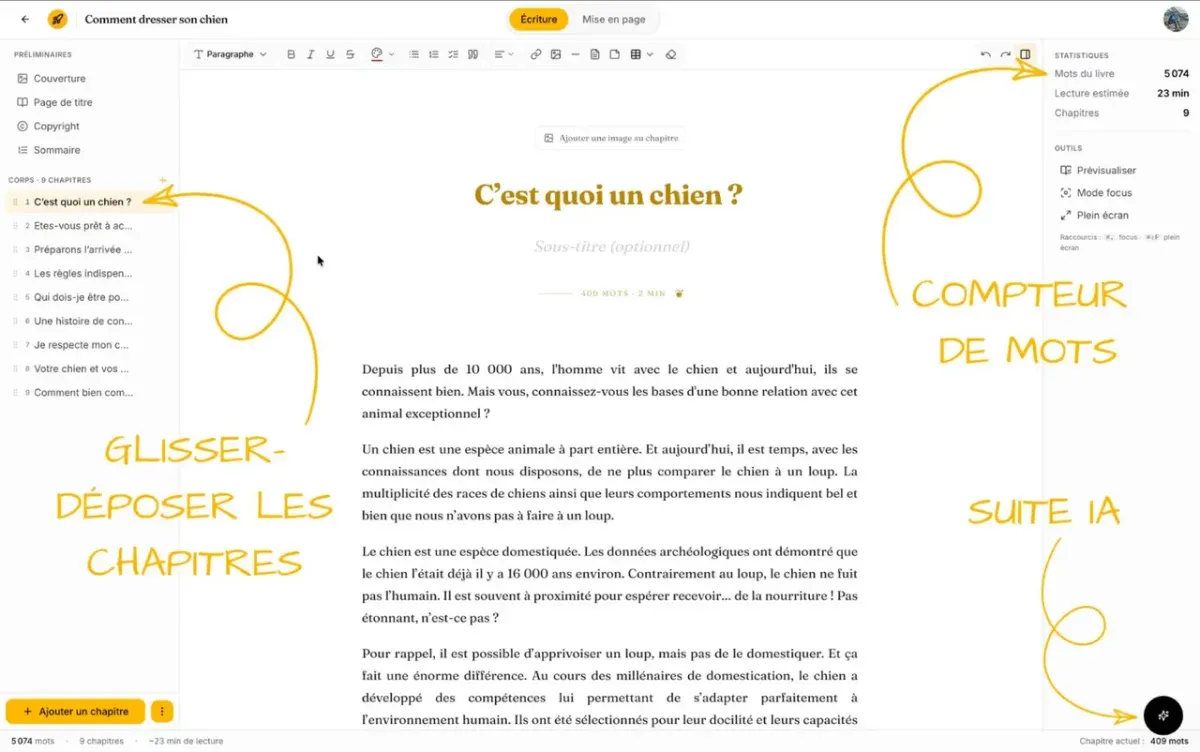
Tu peux organiser tes chapitres par glisser-déposer, choisir parmi des modèles professionnels, personnaliser le style de ton livre et prévisualiser directement son rendu sur Kindle, smartphone, tablette ou en version imprimée.
Mais pour ce qui nous intéresse ici, son gros avantage est surtout le sommaire.
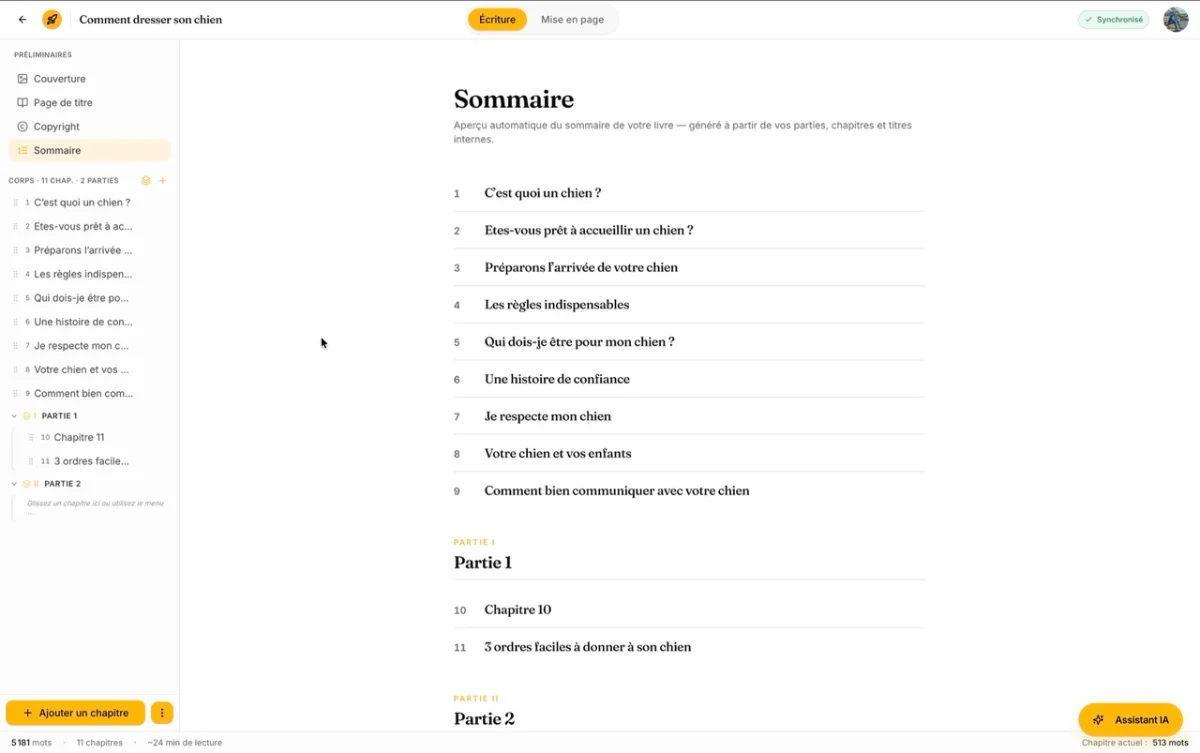
Au lieu de créer manuellement tes styles de titres, de vérifier leur hiérarchie puis de configurer une table des matières comme dans Word, AuthorRocket exploite directement la structure de ton livre et de tes chapitres. Tu peux ainsi obtenir un sommaire propre, professionnel et interactif en quelques clics, afin que le lecteur puisse accéder directement au chapitre qui l’intéresse dans ton ebook.
Autrement dit, tu t’occupes du contenu et de la structure de ton livre ; AuthorRocket prend en charge toute la partie technique de la mise en page.
Et ce n’est qu’une partie de ce que permet l’outil : AuthorRocket intègre également des fonctions d’intelligence artificielle pour rédiger, continuer, corriger ou résumer du texte, ainsi qu’un générateur de couvertures et des exports adaptés à la publication sur Amazon KDP.
Créer un sommaire automatique avec Word
Comme promis, voici la méthode en 7 étapes pour créer un sommaire sur Word de façon professionnelle.
1. Applique des styles de titre à tes sections
Avant toute chose, Word a besoin de savoir quels textes sont des titres dans ton document — il ne devine rien tout seul, même si un texte est en gras ou en plus grande taille.
C'est le style appliqué qui compte, pas la mise en forme visuelle.
Sélectionne le titre de ton premier chapitre, puis clique sur « Titre 1 » dans la galerie de styles de l'onglet Accueil. Fais la même chose pour chaque sous-partie en utilisant « Titre 2 », et éventuellement « Titre 3 » si tu as des sous-sous-parties.
Tu peux ensuite ajuster l'apparence de ces styles (police, couleur, taille) sans casser la structure : la table des matières continuera à les reconnaître.
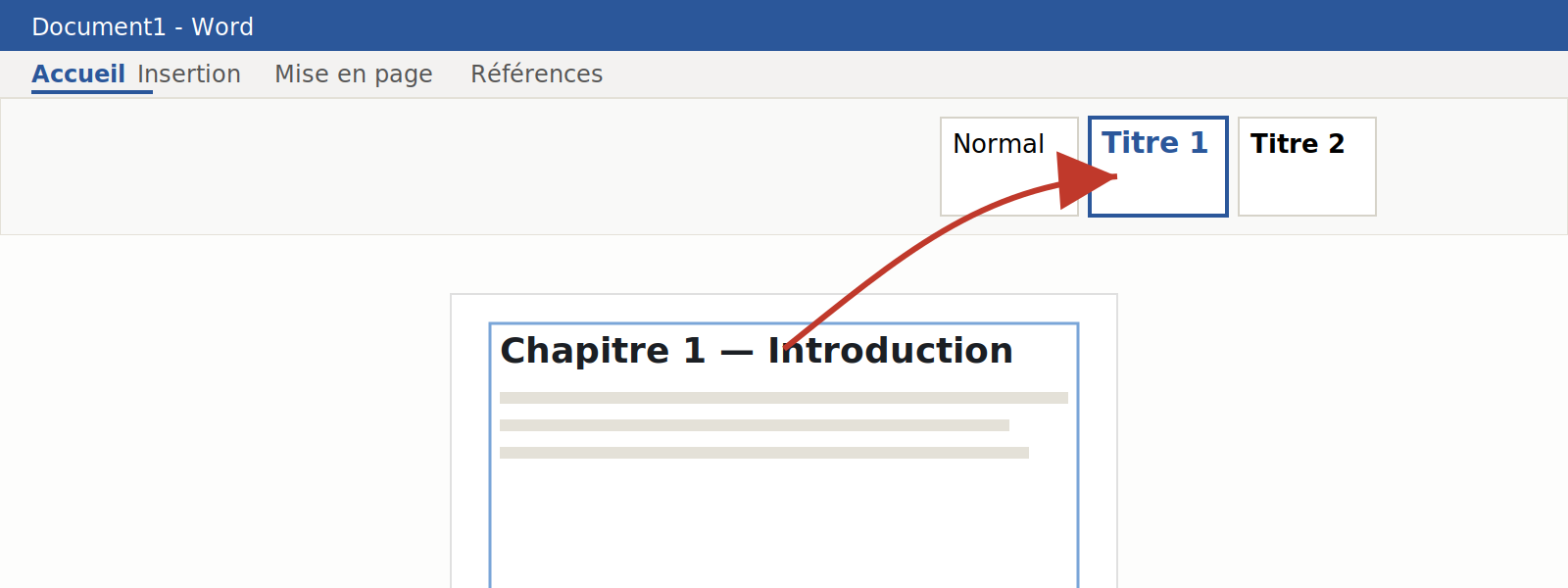
Répète cette étape pour tous les titres et sous-titres de ton document, même s'il fait 50 pages. C'est un peu fastidieux au début, mais c'est ce qui permet à Word de construire (et de mettre à jour automatiquement) toute la table des matières ensuite.
2. Place ton curseur là où la table doit apparaître
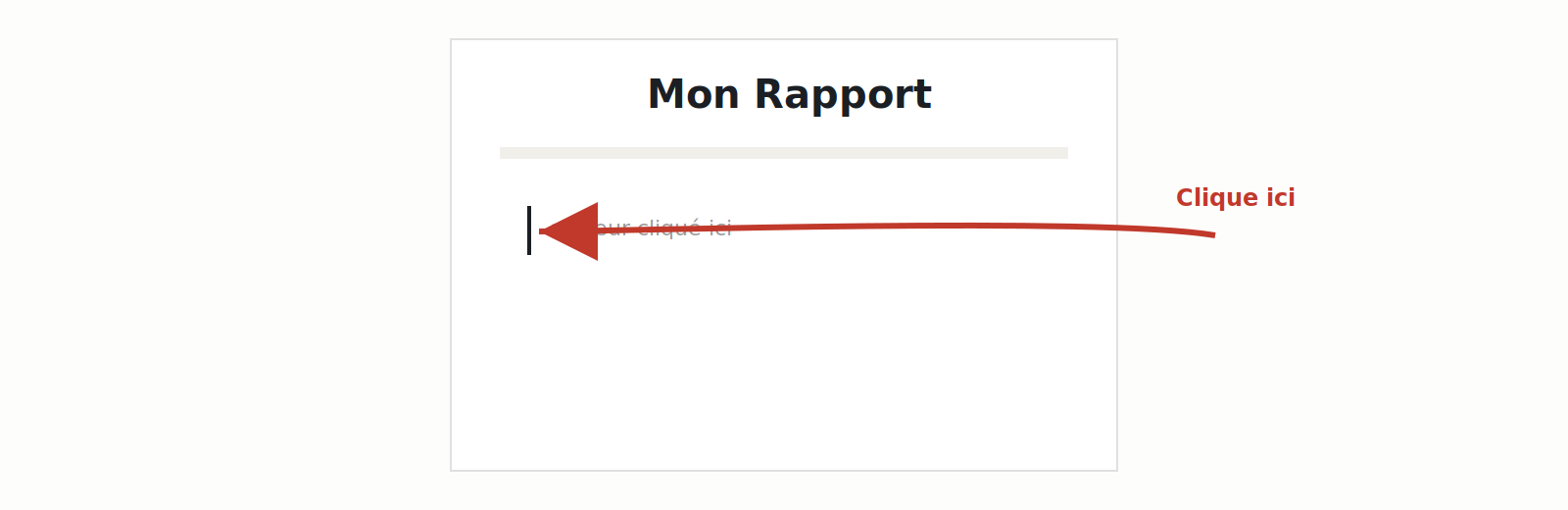
Clique à l'endroit précis du document où tu veux voir apparaître la table des matières — généralement juste après la page de garde, sur une page dédiée.
Si tu n'as pas encore de page à part, c'est le bon moment pour en créer une : place ton curseur en tout début de ton premier chapitre, puis insère un saut de page (Insertion → Saut de page, ou le raccourci Ctrl + Entrée) pour pousser le contenu vers la page suivante et libérer un espace propre pour la table.
3. Ouvre l'onglet « Références »
Dans le ruban en haut de Word, clique sur l'onglet Références.
C'est ici que se trouvent tous les outils liés à la structure du document : table des matières, notes de bas de page, légendes, index...
Tu n'as besoin de retenir que celui-ci pour l'instant, tout le reste de la manipulation se fait dans cet onglet.

4. Clique sur « Table des matières »
C'est le tout premier bouton à gauche du ruban Références, reconnaissable à son icône représentant des lignes de texte alignées.
Clique dessus pour ouvrir le menu déroulant : Word va te proposer plusieurs modèles de mise en forme, ainsi que des options plus avancées si tu cliques sur « Table des matières personnalisée » (pour choisir combien de niveaux de titres afficher, par exemple).

5. Choisis un modèle « Table automatique »
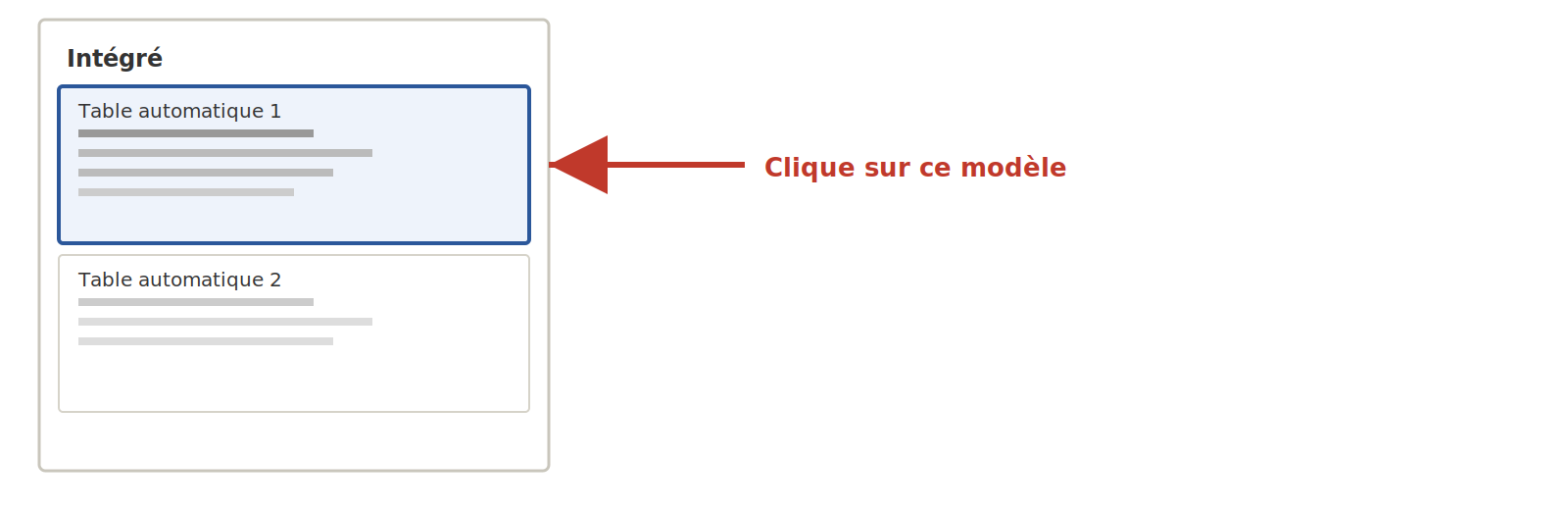
Dans le menu qui s'ouvre, sélectionne « Table automatique 1 » ou « Table automatique 2 » — les deux fonctionnent de la même façon, seule la mention en en-tête change (« Table des matières » ou « Contenu »).
Ce sont les seuls modèles qui se mettent à jour tout seuls quand tu modifies ton document : à l'inverse, les modèles « Table manuelle » plus bas dans la liste créent juste un cadre à remplir toi-même ligne par ligne, ce qui n'a pas grand intérêt puisque tu perds l'automatisation.
6. La table des matières s'insère automatiquement
Dès que tu cliques sur le modèle, Word génère instantanément la liste de tous tes titres et sous-titres avec leurs numéros de page correspondants, en se basant uniquement sur les styles que tu as appliqués à l'étape 1.
Elle s'insère directement à l'endroit où était ton curseur, avec une indentation qui respecte la hiérarchie (les « Titre 2 » apparaissent légèrement décalés sous leur « Titre 1 » parent).
Tu peux ensuite maintenir Ctrl et cliquer sur une ligne de la table pour être renvoyé directement à la section correspondante dans le document.

Le cadre en pointillés apparaît quand tu cliques dans la table : c'est normal, c'est un « champ » Word, pas du texte classique.
7. Mets-la à jour après une modification
La table des matières ne se met pas à jour toute seule en temps réel : si tu ajoutes un chapitre, renommes un titre ou que la pagination change, il faut lui demander de se rafraîchir.
Clique-droit n'importe où sur la table puis choisis « Mettre à jour les champs ». Word te demandera alors si tu veux « Mettre à jour les numéros de page uniquement » (rapide, pour un simple décalage de pagination) ou « Mettre à jour toute la table » (recommandé si tu as ajouté ou renommé des titres).
Prends l'habitude de faire cette mise à jour juste avant d'exporter ou d'imprimer ton document, pour être sûr que la table reflète bien la version finale.

Sélectionne la table (un simple clic dedans suffit) et appuie sur F9 — c'est un raccourci qui déclenche la même mise à jour sans passer par le clic droit.
Mettre en page ton livre après avoir créé une table des matières digne de ce nom
Insérer une table des matières dans Google Docs ou Microsoft Word est relativement simple. Mais le vrai problème arrive ensuite : la mise en page de ton livre pour la publication.
Si tu importes ton manuscrit dans un logiciel de mise en page dédié, le sommaire créé dans Word ou Google Docs ne sera pas forcément conservé tel quel. La plupart de ces outils génèrent leur propre table des matières à partir de la structure de tes chapitres. Résultat : tu peux te retrouver à devoir refaire ton sommaire, corriger des liens ou résoudre des problèmes de mise en forme au moment de préparer ton livre pour l’impression ou pour une liseuse.
C’est justement là qu’Author Rocket simplifie énormément les choses.
Tu n’as pas besoin de construire ton sommaire manuellement. Il te suffit d’organiser correctement tes chapitres, titres et sous-titres, puis Author Rocket s’occupe du reste.
En quelques clics, tu peux générer automatiquement un sommaire propre, professionnel et interactif, parfaitement intégré à la mise en page de ton livre. Tu peux ensuite prévisualiser le résultat dans différents formats, notamment sur liseuse, tablette, smartphone ou en version imprimée.
Le gros avantage, c’est que ton sommaire fait directement partie de la structure de ton livre : si tu modifies tes chapitres ou leur ordre, tu n’as pas besoin de tout reconstruire manuellement.
Tu gagnes donc du temps, tu évites les erreurs de mise en page et tu obtiens un résultat professionnel sans avoir à maîtriser les réglages parfois complexes de Word.